Domain offshore-consulting.de kaufen?
Wir ziehen mit dem Projekt
offshore-consulting.de um.
Sind Sie am Kauf der Domain
offshore-consulting.de interessiert?
domain@kv-gmbh.de · 0541-91531010
Domain offshore-consulting.de kaufen?
Warum spinnen die Tasten unter Windows 10 herum?
Es gibt verschiedene Gründe, warum die Tasten unter Windows 10 manchmal "spinnen" können. Es könnte ein Hardwareproblem mit der Tastatur selbst sein, wie zum Beispiel ein loser Anschluss oder eine beschädigte Taste. Es könnte auch ein Treiberproblem sein, bei dem der Treiber nicht richtig mit dem Betriebssystem kommuniziert. In einigen Fällen kann auch eine fehlerhafte Einstellung in den Tastatureinstellungen von Windows 10 das Problem verursachen. **
Warum sind die Tasten auf Windows 10 komisch?
Die Tasten auf Windows 10 können als "komisch" empfunden werden, wenn man von einer anderen Betriebssystemplattform wie beispielsweise macOS kommt. Dies liegt daran, dass Windows und macOS unterschiedliche Tastaturbelegungen und Tastenkombinationen verwenden. Es kann eine gewisse Eingewöhnungszeit erfordern, um sich an die Tasten auf Windows 10 anzupassen. **

Ähnliche Suchbegriffe für Windows-Tasten
Top-Angebote
Produkte zum Begriff Windows-Tasten:
-
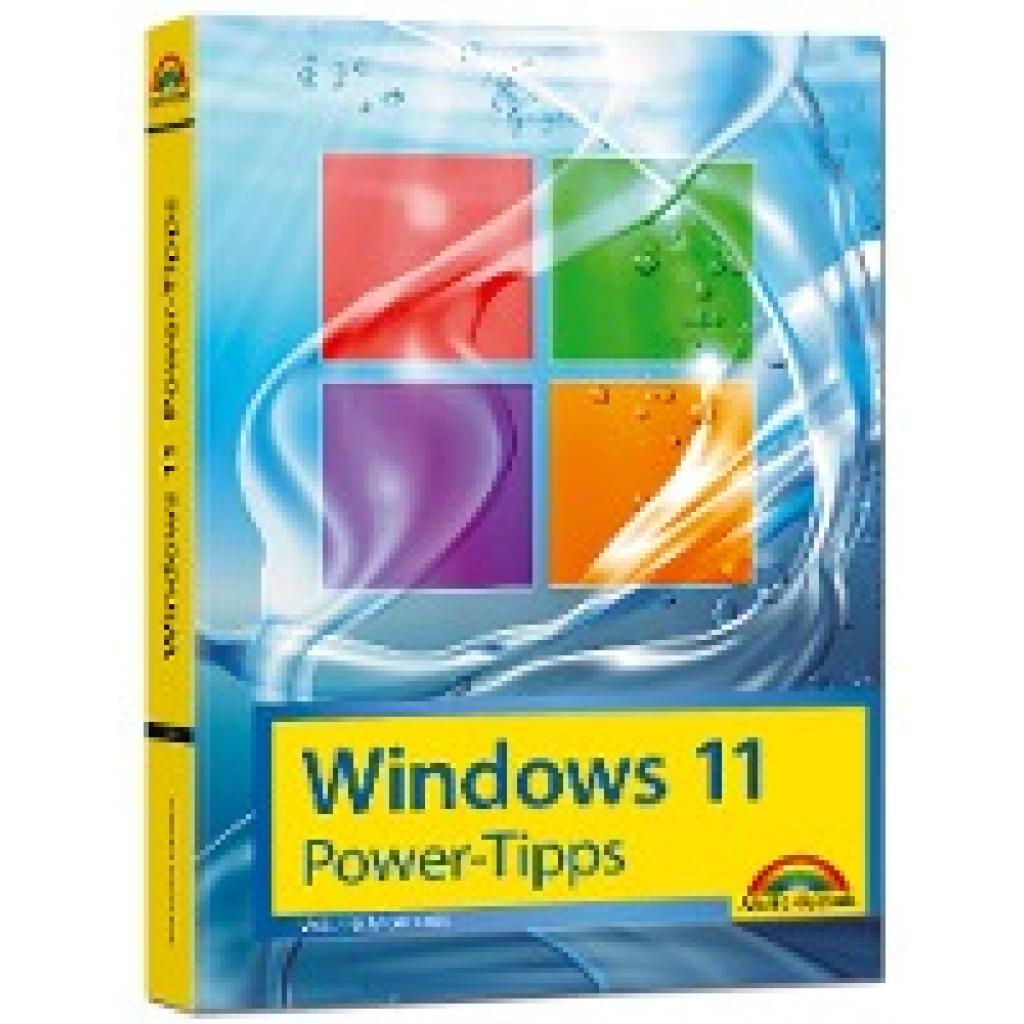
Gieseke, Wolfram: Windows 11 Power Tipps - Das Maxibuch: Optimierung, Troubleshooting Insider Tipps für Windows 11Windows 11 Power Tipps - Das Maxibuch: Optimierung, Troubleshooting Insider Tipps für Windows 11 , Windows 11 Power-Tipps - viele Insider Tipps rund um Windows In diesen Power-Tipps hat Windows-Experte Wolfram Gieseke neue Tricks aus seinem Blog-Alltag für Sie zusammengestellt. Der Autor weiß aufgrund vieler Anfragen in seinem Blog, wo die Fehlerquellen liegen, und zeigt konkrete Lösungswege auf. Ob ein externes Gerät nicht erkannt wird, Programme nicht mehr wie gewohnt laufen oder ein Ihnen unbekannter Update-Fehler auftritt: Wenn Sie den unterschiedlichen Fehlermeldungen selbst auf den Grund gehen möchten, hilft Ihnen dieses Buch weiter. Dieses Buch berücksichtigt alle Windows 11 Editionen. Das detaillierte Inhaltsverzeichnis sowie ein ausführliches Stichwortverzeichnis machen alle Informationen leicht auffindbar. Für PC, Notebook und Tablet Aus dem Inhalt: - Spezielle Installationsmethoden - Diagnose und Reparatur - Update- und Treiber-Management - Partitionierung und Datenträgerverwaltung - Benutzerverwaltung und Zugriffskontrolle - Netzwerk, Internet, Sicherheit - Virtualisierung - Windows-Troubleshooting Der Autor: Wolfram Gieseke ist langjähriger Windows-Profi und viel gelesener Autor zahlreicher erfolgreicher Bücher zum Windows-Betriebssystem. , Radlager > Sportfederung , Erscheinungsjahr: 20220831, Produktform: Kartoniert, Autoren: Gieseke, Wolfram, Seitenzahl/Blattzahl: 592, Keyword: Neuheiten; Workshops; Grundlagen lernen; Profi; Handbuch; Praxisbuch; Buch; Windows 11 Kompendium; Update; Windows 11 Software; Tipps und Tricks; Markt und Technik; Tutorial; Anleitung; Betriebssystem, Fachschema: Betriebssystem (EDV) / Windows~MS-Windows~Windows, Thema: Optimieren, Warengruppe: HC/Betriebssysteme/Benutzeroberflächen, Fachkategorie: Microsoft Windows, Thema: Verstehen, Text Sprache: ger, UNSPSC: 49019900, Warenverzeichnis für die Außenhandelsstatistik: 49019900, Verlag: Markt+Technik Verlag, Verlag: Markt+Technik Verlag, Verlag: Markt + Technik Verlag, Länge: 241, Breite: 176, Höhe: 40, Gewicht: 1116, Produktform: Kartoniert, Genre: Mathematik/Naturwissenschaften/Technik/Medizin, Genre: Mathematik/Naturwissenschaften/Technik/Medizin, Herkunftsland: DEUTSCHLAND (DE), Katalog: deutschsprachige Titel, Katalog: Gesamtkatalog, Katalog: Kennzeichnung von Titeln mit einer Relevanz > 30, Katalog: Lagerartikel, Book on Demand, ausgew. Medienartikel, Relevanz: 0200, Tendenz: -1, Unterkatalog: AK, Unterkatalog: Bücher, Unterkatalog: Hardcover, Unterkatalog: Lagerartikel,19,95 €*Versand: 0,00 €Sichere Weiterleitung zum Anbieter



-
Wie schaltet man den Windows-Tasten-Lock an?
Um die Windows-Tasten-Sperre zu aktivieren, können Sie die Tastenkombination "Win + L" verwenden. Dadurch wird der Bildschirm gesperrt und Sie müssen Ihr Passwort eingeben, um wieder Zugriff zu erhalten. Alternativ können Sie auch die Windows-Taste auf der Tastatur physisch deaktivieren, indem Sie die Windows-Taste mit einem Programm wie "SharpKeys" neu zuweisen. **
-
Sind die Tasten von Windows 11 nicht drückbar?
Es gibt Berichte von einigen Benutzern, die Probleme mit den Tasten in Windows 11 haben. Dies kann auf verschiedene Faktoren zurückzuführen sein, wie z.B. Treiberprobleme, Inkompatibilität mit bestimmter Software oder Hardware oder andere technische Probleme. Es wird empfohlen, die neuesten Treiber und Updates zu installieren und gegebenenfalls den technischen Support zu kontaktieren, um das Problem zu beheben. **
-
Haben sich die Alt- und Windows-Tasten quasi getauscht?
Nein, die Alt- und Windows-Tasten haben sich nicht getauscht. Die Position der Tasten auf der Tastatur ist in der Regel standardisiert und hat sich im Laufe der Zeit nicht geändert. Die Alt-Taste befindet sich normalerweise links und rechts neben der Leertaste, während die Windows-Taste normalerweise links neben der Alt-Taste liegt. **
-
Was ist mit den WASD-Tasten unter Windows 10 komisch?
Unter Windows 10 gibt es normalerweise nichts Komisches mit den WASD-Tasten. Sie sind eine gängige Tastenkombination, die oft zum Steuern von Bewegungen in Videospielen verwendet wird. Es könnte jedoch sein, dass bestimmte Programme oder Einstellungen die Funktion der WASD-Tasten ändern oder sie nicht erkennen. **


Wie kann ich Spotify unter Windows 10 mit Tasten steuern?
Um Spotify unter Windows 10 mit Tasten zu steuern, kannst du die Media-Tasten auf deiner Tastatur verwenden. Drücke einfach die Play/Pause-Taste, um die Wiedergabe zu starten oder zu pausieren. Mit den Tasten "Vor" und "Zurück" kannst du zum nächsten bzw. vorherigen Titel springen. Wenn deine Tastatur keine dedizierten Media-Tasten hat, kannst du auch die Funktionstasten F8 (Play/Pause), F9 (Vor) und F7 (Zurück) verwenden. **
Warum funktioniert das Halten der Ark-Tasten nicht unter Windows 10?
Das Halten der Ark-Tasten funktioniert möglicherweise nicht unter Windows 10, da es sich um eine Funktion handelt, die von den Entwicklern des Betriebssystems nicht unterstützt wird. Es könnte auch sein, dass es sich um einen Fehler oder ein Problem mit der Tastatur oder dem Treiber handelt. In solchen Fällen könnte es hilfreich sein, die neuesten Treiber für die Tastatur zu installieren oder alternative Methoden zum Halten der Ark-Tasten zu verwenden. **
Top-Angebote
Produkte zum Begriff Windows-Tasten:
-
Gieseke, Wolfram: Windows 11 Power Tipps - Das Maxibuch: Optimierung, Troubleshooting Insider Tipps für Windows 11Windows 11 Power Tipps - Das Maxibuch: Optimierung, Troubleshooting Insider Tipps für Windows 11 , Windows 11 Power-Tipps - viele Insider Tipps rund um Windows In diesen Power-Tipps hat Windows-Experte Wolfram Gieseke neue Tricks aus seinem Blog-Alltag für Sie zusammengestellt. Der Autor weiß aufgrund vieler Anfragen in seinem Blog, wo die Fehlerquellen liegen, und zeigt konkrete Lösungswege auf. Ob ein externes Gerät nicht erkannt wird, Programme nicht mehr wie gewohnt laufen oder ein Ihnen unbekannter Update-Fehler auftritt: Wenn Sie den unterschiedlichen Fehlermeldungen selbst auf den Grund gehen möchten, hilft Ihnen dieses Buch weiter. Dieses Buch berücksichtigt alle Windows 11 Editionen. Das detaillierte Inhaltsverzeichnis sowie ein ausführliches Stichwortverzeichnis machen alle Informationen leicht auffindbar. Für PC, Notebook und Tablet Aus dem Inhalt: - Spezielle Installationsmethoden - Diagnose und Reparatur - Update- und Treiber-Management - Partitionierung und Datenträgerverwaltung - Benutzerverwaltung und Zugriffskontrolle - Netzwerk, Internet, Sicherheit - Virtualisierung - Windows-Troubleshooting Der Autor: Wolfram Gieseke ist langjähriger Windows-Profi und viel gelesener Autor zahlreicher erfolgreicher Bücher zum Windows-Betriebssystem. , Radlager > Sportfederung , Erscheinungsjahr: 20220831, Produktform: Kartoniert, Autoren: Gieseke, Wolfram, Seitenzahl/Blattzahl: 592, Keyword: Neuheiten; Workshops; Grundlagen lernen; Profi; Handbuch; Praxisbuch; Buch; Windows 11 Kompendium; Update; Windows 11 Software; Tipps und Tricks; Markt und Technik; Tutorial; Anleitung; Betriebssystem, Fachschema: Betriebssystem (EDV) / Windows~MS-Windows~Windows, Thema: Optimieren, Warengruppe: HC/Betriebssysteme/Benutzeroberflächen, Fachkategorie: Microsoft Windows, Thema: Verstehen, Text Sprache: ger, UNSPSC: 49019900, Warenverzeichnis für die Außenhandelsstatistik: 49019900, Verlag: Markt+Technik Verlag, Verlag: Markt+Technik Verlag, Verlag: Markt + Technik Verlag, Länge: 241, Breite: 176, Höhe: 40, Gewicht: 1116, Produktform: Kartoniert, Genre: Mathematik/Naturwissenschaften/Technik/Medizin, Genre: Mathematik/Naturwissenschaften/Technik/Medizin, Herkunftsland: DEUTSCHLAND (DE), Katalog: deutschsprachige Titel, Katalog: Gesamtkatalog, Katalog: Kennzeichnung von Titeln mit einer Relevanz > 30, Katalog: Lagerartikel, Book on Demand, ausgew. Medienartikel, Relevanz: 0200, Tendenz: -1, Unterkatalog: AK, Unterkatalog: Bücher, Unterkatalog: Hardcover, Unterkatalog: Lagerartikel,19,95 €*Versand: 0,00 €Sichere Weiterleitung zum Anbieter
-
Warum spinnen die Tasten unter Windows 10 herum?
Es gibt verschiedene Gründe, warum die Tasten unter Windows 10 manchmal "spinnen" können. Es könnte ein Hardwareproblem mit der Tastatur selbst sein, wie zum Beispiel ein loser Anschluss oder eine beschädigte Taste. Es könnte auch ein Treiberproblem sein, bei dem der Treiber nicht richtig mit dem Betriebssystem kommuniziert. In einigen Fällen kann auch eine fehlerhafte Einstellung in den Tastatureinstellungen von Windows 10 das Problem verursachen. **
-
Warum sind die Tasten auf Windows 10 komisch?
Die Tasten auf Windows 10 können als "komisch" empfunden werden, wenn man von einer anderen Betriebssystemplattform wie beispielsweise macOS kommt. Dies liegt daran, dass Windows und macOS unterschiedliche Tastaturbelegungen und Tastenkombinationen verwenden. Es kann eine gewisse Eingewöhnungszeit erfordern, um sich an die Tasten auf Windows 10 anzupassen. **
-
Wie schaltet man den Windows-Tasten-Lock an?
Um die Windows-Tasten-Sperre zu aktivieren, können Sie die Tastenkombination "Win + L" verwenden. Dadurch wird der Bildschirm gesperrt und Sie müssen Ihr Passwort eingeben, um wieder Zugriff zu erhalten. Alternativ können Sie auch die Windows-Taste auf der Tastatur physisch deaktivieren, indem Sie die Windows-Taste mit einem Programm wie "SharpKeys" neu zuweisen. **
-
Sind die Tasten von Windows 11 nicht drückbar?
Es gibt Berichte von einigen Benutzern, die Probleme mit den Tasten in Windows 11 haben. Dies kann auf verschiedene Faktoren zurückzuführen sein, wie z.B. Treiberprobleme, Inkompatibilität mit bestimmter Software oder Hardware oder andere technische Probleme. Es wird empfohlen, die neuesten Treiber und Updates zu installieren und gegebenenfalls den technischen Support zu kontaktieren, um das Problem zu beheben. **
Ähnliche Suchbegriffe für Windows-Tasten
-
Haben sich die Alt- und Windows-Tasten quasi getauscht?
Nein, die Alt- und Windows-Tasten haben sich nicht getauscht. Die Position der Tasten auf der Tastatur ist in der Regel standardisiert und hat sich im Laufe der Zeit nicht geändert. Die Alt-Taste befindet sich normalerweise links und rechts neben der Leertaste, während die Windows-Taste normalerweise links neben der Alt-Taste liegt. **
-
Was ist mit den WASD-Tasten unter Windows 10 komisch?
Unter Windows 10 gibt es normalerweise nichts Komisches mit den WASD-Tasten. Sie sind eine gängige Tastenkombination, die oft zum Steuern von Bewegungen in Videospielen verwendet wird. Es könnte jedoch sein, dass bestimmte Programme oder Einstellungen die Funktion der WASD-Tasten ändern oder sie nicht erkennen. **
-
Wie kann ich Spotify unter Windows 10 mit Tasten steuern?
Um Spotify unter Windows 10 mit Tasten zu steuern, kannst du die Media-Tasten auf deiner Tastatur verwenden. Drücke einfach die Play/Pause-Taste, um die Wiedergabe zu starten oder zu pausieren. Mit den Tasten "Vor" und "Zurück" kannst du zum nächsten bzw. vorherigen Titel springen. Wenn deine Tastatur keine dedizierten Media-Tasten hat, kannst du auch die Funktionstasten F8 (Play/Pause), F9 (Vor) und F7 (Zurück) verwenden. **
-
Warum funktioniert das Halten der Ark-Tasten nicht unter Windows 10?
Das Halten der Ark-Tasten funktioniert möglicherweise nicht unter Windows 10, da es sich um eine Funktion handelt, die von den Entwicklern des Betriebssystems nicht unterstützt wird. Es könnte auch sein, dass es sich um einen Fehler oder ein Problem mit der Tastatur oder dem Treiber handelt. In solchen Fällen könnte es hilfreich sein, die neuesten Treiber für die Tastatur zu installieren oder alternative Methoden zum Halten der Ark-Tasten zu verwenden. **
* Alle Preise verstehen sich inklusive der gesetzlichen Mehrwertsteuer und ggf. zuzüglich Versandkosten. Die Angebotsinformationen basieren auf den Angaben des jeweiligen Shops und werden über automatisierte Prozesse aktualisiert. Eine Aktualisierung in Echtzeit findet nicht statt, so dass es im Einzelfall zu Abweichungen kommen kann. ** Hinweis: Teile dieses Inhalts wurden von KI erstellt.